
adobe audition怎么混缩音轨 adobe audition混缩音轨教程
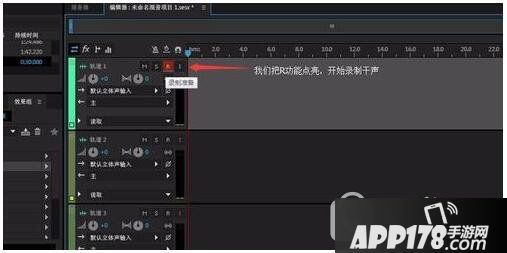
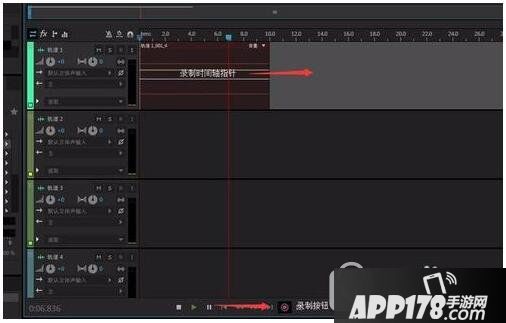
4、单击媒体控制区域的圆形红色按钮,开启R功能的当前轨道的指针开始移动;即可开始录制;录制完成后,点击“白色的方形停止按钮”即可停止录音.
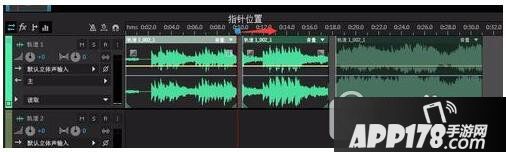
5、录制声音后,按键盘“HOME”键 即可使时间轨上的指针回到原位;鼠标单击选择当前轨道,鼠标右键可以对当前轨道进行 拆分(拆分是按照指针在时间轨位置拆分)、合并剪辑(需要选择需要合并的声音片段)、删除波纹等操作。
6、把所需的伴奏声音文件拖进 第二个音频轨道(如果提示位数不一样,软件会自动转换)。然后针对声音的长度,进行合并过拆分;后期处理相对比较繁琐,也是软件精髓之所在。
7、对干声添加FX(效果),如降噪、混响、压缩等过程,插件可以下载VST效果扩展包。
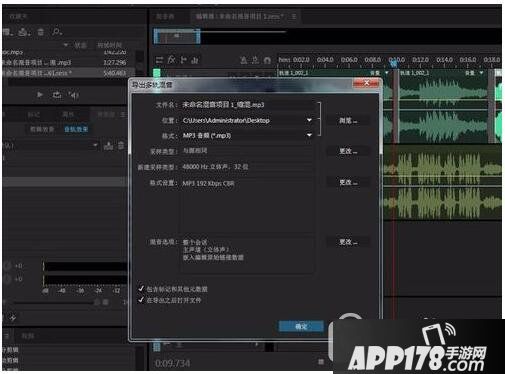
8、在任意轨道右键---导出混缩----整个会话。(即可把多轨混音导出到硬盘。)
相关推荐
网友评论
- 最新更新
- 热门浏览
- 新游榜
- 总排行


