
adobe audition怎么混缩音轨 adobe audition混缩音轨教程
adobe audition怎么混缩音轨?很多网友对audition中的混缩音轨还不清楚,下面介绍adobe audition混缩音轨教程,一起和小编来了解下吧!
adobe audition混缩音轨教程:
1、我们先来创建一个多轨环境,箭头所指的面板简单打了字幕,每个轨道都有一个 (M S R I)
M键=Mute. "静音" 表示静音当前音轨.
S键=Solo."独奏". 表示只播放当前轨.(即,只有这一轨有声音,其他音轨全部静音)
R键=Record 录音. 表示点亮R键表示录音至当前音轨.
I键=Monitor input,监听输入. 表示点亮I键可以在耳机中听到自己的声音.即听湿录干功能.
简单的了解以上的功能后,我们就可以开始简单创作了.....(哈哈哒)
调节录音输入设备和扬声器输出源(CTRL+SHIFT+K)即可打开常规设置面板
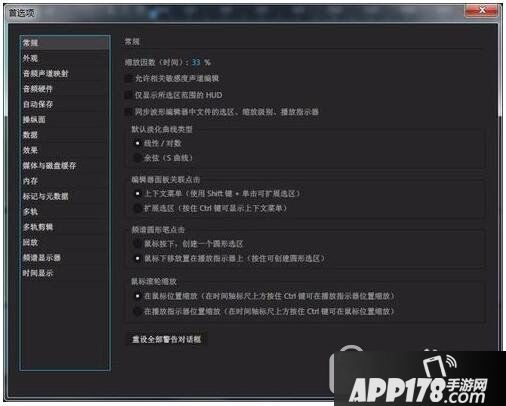
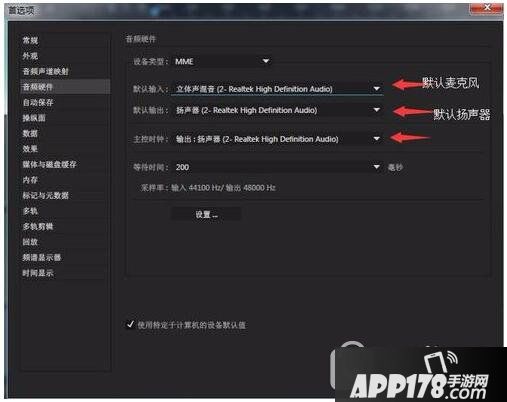
2、然后点击“音频硬件“选项”选择默认输入和输出设备 (输入选择麦克风;输出当然选择扬声器)
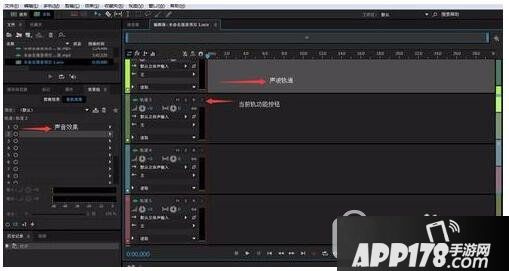
3、我们把面板上的"R"按钮打开 这个音轨录音的功能就开启了。
相关推荐
网友评论
- 最新更新
- 热门浏览
- 新游榜
- 总排行


