APP178手游网
全部
您的位置:APP178手游网 > 综合新闻 > iphone6s plus怎么删除云备份 苹果6s plus删除云备份教程

iphone6s plus怎么删除云备份 苹果6s plus删除云备份教程

时间:2015-12-19 14:00:05 作者:游戏厂商 来源:APP178手游网整理 我要评论

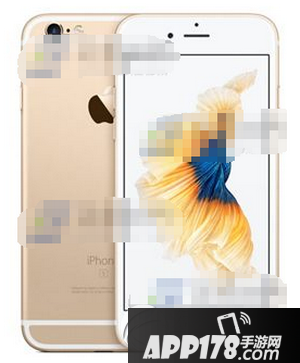
  iphone6s plus怎么删除云备份?icloud储存空间不多,所以用久了就要进行清理,下面小编带来苹果6s plus删除云备份教程,一起来了解下吧!
iphone6s plus怎么删除云备份 苹果6s plus删除云备份教程

  iphone6s plus怎么删除云备份?

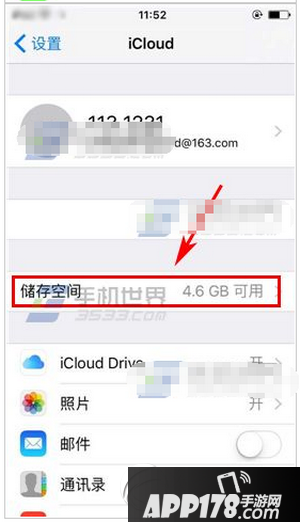
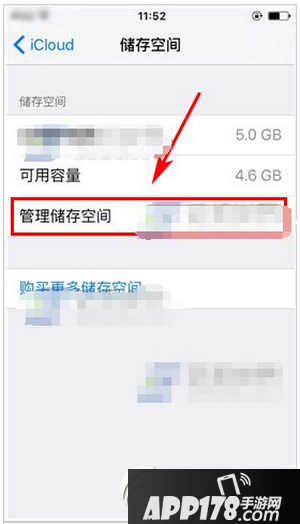
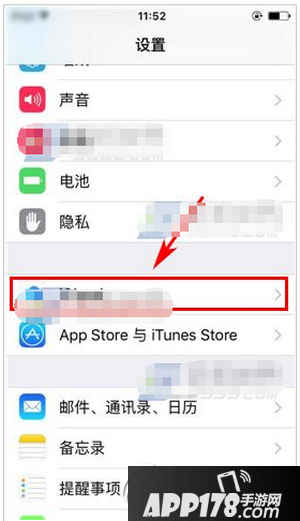
  1)点击设置进入后,然后点击【iCloud】一栏,再点击【储存空间】。(如下图)
iphone6s plus怎么删除云备份 苹果6s plus删除云备份教程1

iphone6s plus怎么删除云备份 苹果6s plus删除云备份教程2

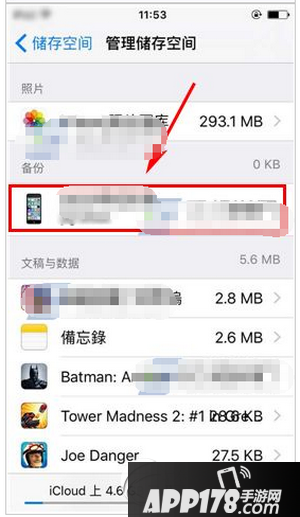
  2)现在我们点击【管理储存空间】,然后点击【备份名】。(如下图)

iphone6s plus怎么删除云备份 苹果6s plus删除云备份教程3

iphone6s plus怎么删除云备份 苹果6s plus删除云备份教程4

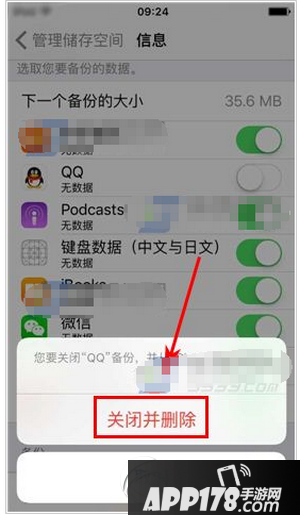
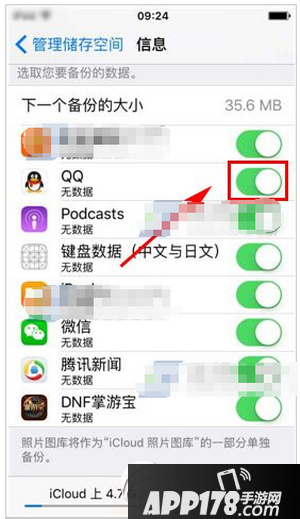
  3)关闭不需要备份的应用,以关闭【QQ】右边开关为例,最后点击【关闭并删除】即可。(如下图)
iphone6s plus怎么删除云备份 苹果6s plus删除云备份教程5

iphone6s plus怎么删除云备份 苹果6s plus删除云备份教程6

网友评论
  • 新游榜
  • 总排行