
iphone8语音备忘录怎么导出 苹果iphone8语音备忘录在哪里
iphone8语音备忘录怎么导出?很多用户对于手机上的语音备忘录功能还不熟悉,那么苹果iphone8语音备忘录在哪里呢?下面小编给大家介绍一下!
iphone8语音备忘录怎么导出?
1、将录制好的录音保存好后,点击录音名称,底部会弹出一些工具图标,点击第一个分享图标。

2、点击后可以将录音分享到QQ、微信、支付宝等,也可以保存到本地。
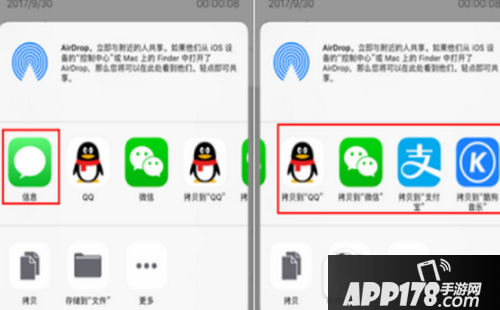
3、可以通过QQ、微信等导出到电脑,然后就可以通过电脑保存录音了。
苹果iphone8语音备忘录在哪里?
方法一
可以在附加程序找到
在iPhone 8系统主界面找到并点击打开附加程序,里面有语音备忘录,这个就是iPhone8的录音功能,点击打开就能使用了。
方法二
搜索语音备忘录或语音
在iPhone8首屏右滑,或从屏幕上方往下滑动屏幕,打开搜索框,然后搜索“语音”或者“语音备忘录”就可以快速找到iPhone8的录音功能。
相关推荐
网友评论
- 最新更新
- 热门浏览
- 新游榜
- 总排行


