
cad打印图纸中的一部分怎么设置 cad打印图纸中的一部分方法
cad打印图纸中的一部分怎么设置?有时在打印很大cad图纸时,你只需要其中某一部分,下面介绍cad打印图纸中的一部分方法,一起和小编来了解下吧!
cad打印图纸中的一部分方法:
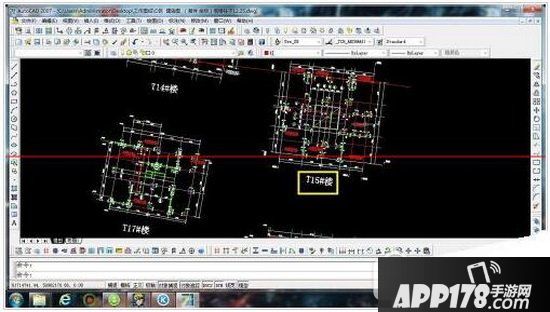
首先,请打开你需要打印的CAD图纸。并确定打印机能正常工作。
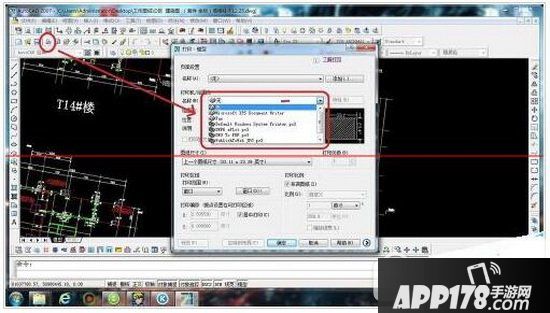
第二步,任意位置上按 ctrl+p或者如图中左上角打印符号一样,点击以后弹出打印 窗口。选择要用的打印机型号
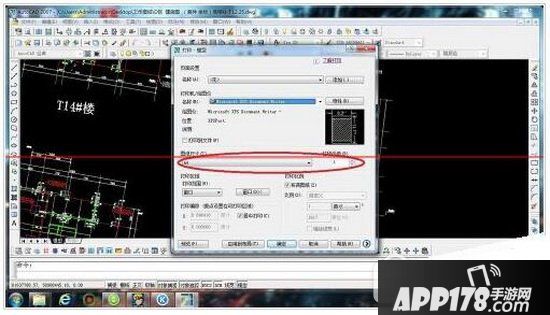
第三步,选择打印的格式,如1,纵向和横向、2,纸张大小(A1,A2······等等)、3打印份数。还可以在[【特性】]里面更精细的选择格式
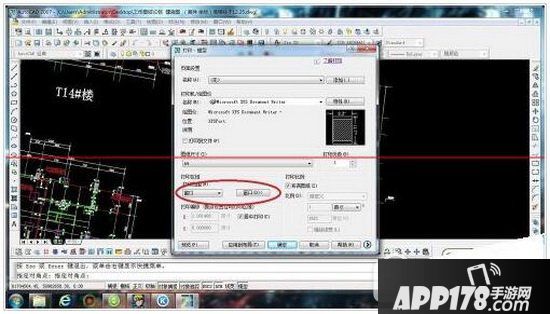
第四步,这是打印部分图纸的关键,格式设置好以后,点击【窗口】,此时会回到图纸界面,此时图纸属于编辑状态,所以是灰白色的。用鼠标选中你要打印的部分内容。图纸中深黑色的地方就是选择出来打印的部分(箭头所指的地方)
相关推荐
网友评论
- 最新更新
- 热门浏览
- 新游榜
- 总排行


