
win7挂机锁怎么设置 win7电脑怎么设置挂机锁方法
win7挂机锁怎么设置?挂机锁可以帮助我们不用关闭电脑,也不让别人使用,下面介绍win7电脑怎么设置挂机锁方法,一起和小编来了解下吧!
win7电脑怎么设置挂机锁方法:
对于电脑需要设置挂机锁的话,首先需要进入到电脑的开始菜单栏,在打开的页面中找到控制面板功能按钮。

在电脑的控制面板中,我们可以找到用户功能按钮,然后点击打开进入到相关的页面中。

控制面板\用户帐户和家庭安全\,在下图所示的页面中,我们用户账号功能,然后点击进入。
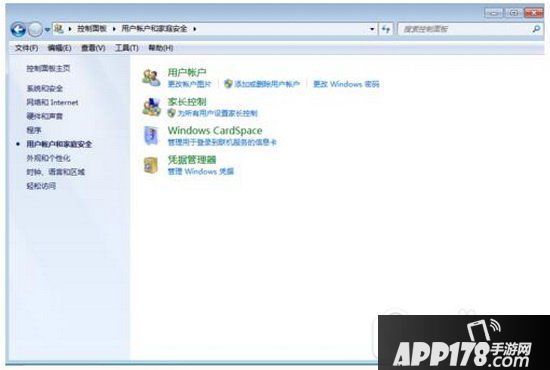
在用户账号的功能页面中,点击更改windows更改密码按钮,然后进入到相关的页面中。
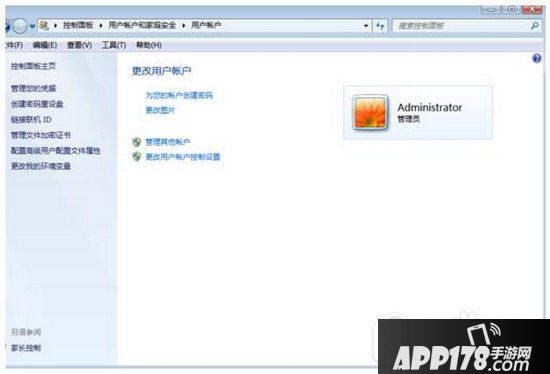
在为您创建账号密码的页面中,我们可以找到设置密码,这种情况下就可以帮助我们设置密码。

如果我们需要使用专门的挂机锁的话,然后点击电脑中的腾讯电脑管家工具箱,找到软件管理,然后进入输入挂机锁即可。

相关推荐
网友评论
- 最新更新
- 热门浏览
- 新游榜
- 总排行


