
win10安装不了solidworks怎么办 win10安装solidworks教程
win10安装不了solidworks怎么办?有网友发现在win10系统中无法安装solidworks,下面介绍win10安装solidworks教程,一起和小编来了解下吧!
win10安装不了solidworks怎么办?
1、按下【Win+R】组合键打开运行,在框中输入:regedit 点击确定打开注册表;

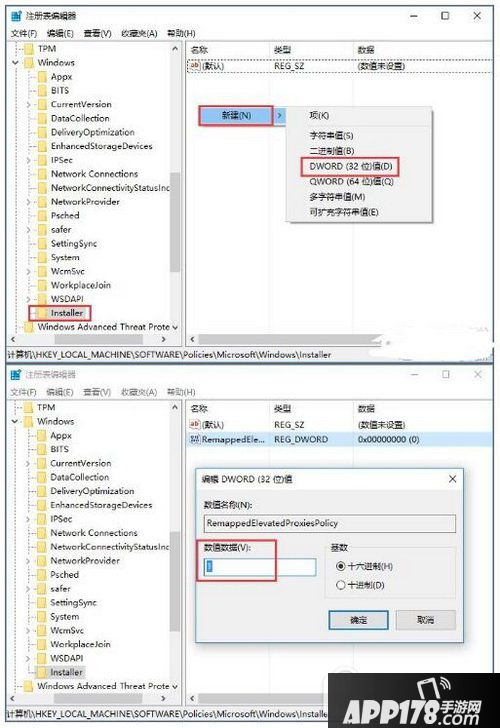
2、在注册表左侧依次展开:HKEY_LOCAL_MACHINE\SOFTWARE\Policies\Microsoft\Windows\Installer(如果没有Installer 在Windows 上单击右键,选择【新建】-【项】,将其命名为Installer );
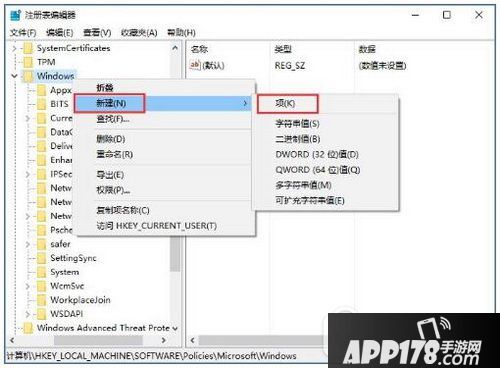
3、在右侧单击右键,选择【新建】-【Dword值】,命名为“RemappedElevatedProxiesPolicy”,双击打开将数值数据修改为1;
4、点安装光盘里的setup.exe,选修复安装Solidworks;
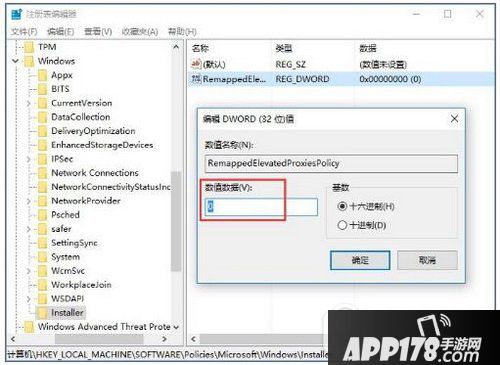
5、安装完后打开Solidworks,确保没问题后,将注册表中的“RemappedElevatedProxiesPolicy” 的值改为0 即可。
上述便是win10安装solidworks教程的全部内容,由于该方法涉及到注册表修改,大家在操作前最好备份下注册表,以免操作失误可以还原。
相关推荐
网友评论
- 最新更新
- 热门浏览
- 新游榜
- 总排行


