
手机sd卡设置密码图文教程 手机怎么设置sd卡密码
继续操作之后,会出现密码栏。密码默认的输入状态不是明文的,给转换成明文只是为了介绍一下规则。这里要输入一个至少四位字符的密码,其中至少要含有一个字母。输入之后再确认一遍,然后点完成。
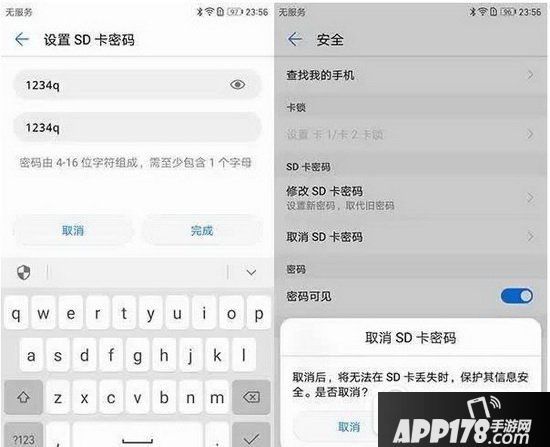
到此为止,一个你个人专属的存储卡就诞生了。设置好密码之后如同上图右边一样,本机的SD卡密码选项会从原来的一栏变成两栏,提供修改密码和取消密码选项。设置密码、修改密码和取消密码不会对存储卡里的数据产生影响。
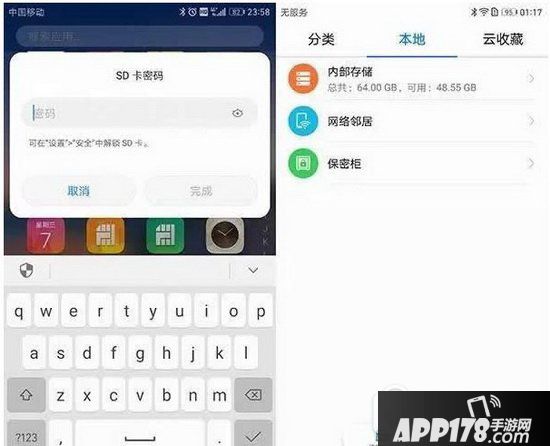
接下来这张SD卡会变成什么样呢?小编把它从华为Mate 9里取出来,放入另一款华为手机中。此时系统出现了密码输入窗口,要求输入设置的存储卡密码才能继续使用。如果点击取消,系统就无法访问存储卡,在文件管理里也根本找不到任何存储卡。
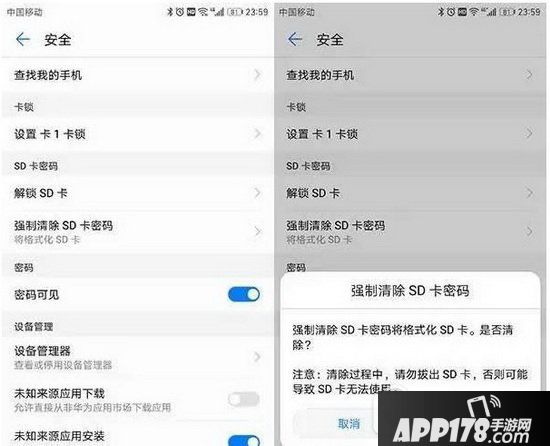
如果在另一台华为手机进入了刚才的“安全”菜单,会看见下图中的两个选项。这时候只有两个选择,第一个是输入密码解锁存储卡,第二个是强制清除密码,即对存储卡进行格式化。总之,如果没密码,最好的结果也只是卡能用了,里面的数据已经灰飞烟灭。
实测发现,如果把已经加密的存储卡放入到不支持此功能的手机上,比如其他品牌的手机,更是直接就无法找到存储卡,连输入密码的机会都不给。
那么如果求助于PC能否读取到其中内容呢?经过实验,结果也是此路不通。放入读卡器的存储卡变成了这个样子:
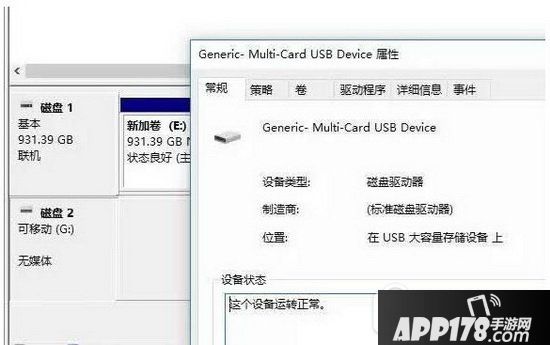
虽然分配了盘符,但在电脑里没有显示。通过磁盘管理无法获取容量信息、无法访问数据、无法格式化,一副死猪不怕开水烫的样子。和把卡放入非华为手机一样,通过读卡器连接到PC之后,连格式化都是禁止的,简直拿这张存储卡毫无办法。
总之,要么找一个华为手机并输入密码或者格式化,要么放回原来的华为手机里,没有别的选择。
怎么样学会了么?这个功能虽然看起来简单,用起来倒是相当给力。而且加密后的存储卡是认手机的,在原来的手机上修改或者清除密码并不需要验证原密码,所以不用担心加密会产生什么不好的后果。只要设置密码的手机还在,即使忘了密码也不怕。
有了这个功能,现在可以放心大胆的让大姐姐们入驻存储卡了,更不用担心保存什么不得了的东西之后会被发现甚至因此变成网红。
< 1 2- 最新更新
- 热门浏览
- 新游榜
- 总排行


