手游库
美图
百度手机助手怎么删软件?手机上总有一些不用的软件很占内存,还很是碍眼,下面介绍百度手机助手卸载app方法流程,一起和小编来了解下吧!
百度手机助手卸载app方法流程:
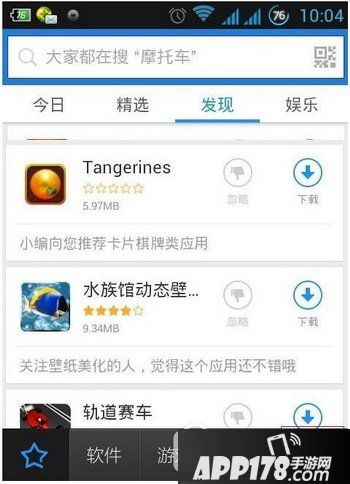
1、首先,我们进入百度手机助手软件主界面,点击下方的“管理”。
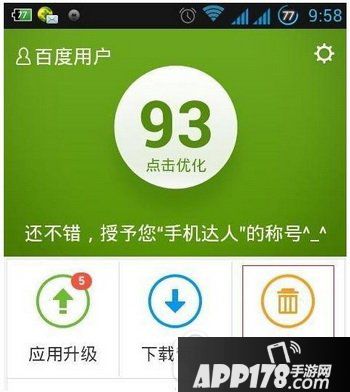
2、在管理的界面上,我们点击“应用卸载”。
3、找到自己想卸载的软件,点击“卸载”或者“批量卸载”即可。
类型:回合
类型:策略
类型:策略 回合 卡牌
类型:即时
类型:策略 卡牌
类型:策略 回合
类型:卡牌
暴走漫画之粥
日系清纯萌妹子室
巨乳美女性感室内
白皙清纯美女室内
清纯甜美妹子室内
暴走漫画之好