百度手机助手怎么连接手机和电脑 百度手机助手怎么电脑方法
时间:2016-12-01 10:53:12 作者:游戏厂商 来源:APP178手游网整理 我要评论
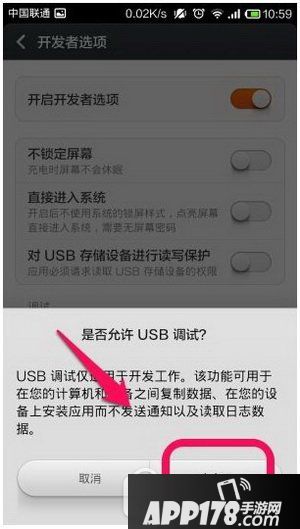
4、弹出确认提示,选择确定,如图。
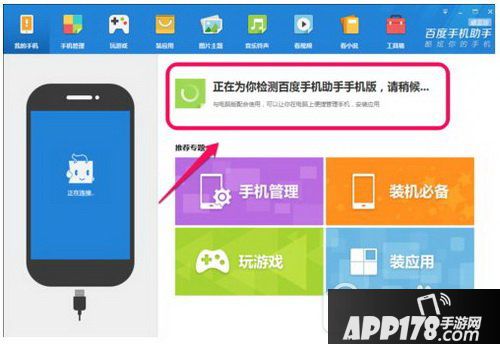
5、这时候,打开电脑端的百度手机助手,我们就会看到“正在为你检查百度手机助手手机版”,如果你手机没有安装,会自动下载到手机,你切换到手机,点击安装即可。
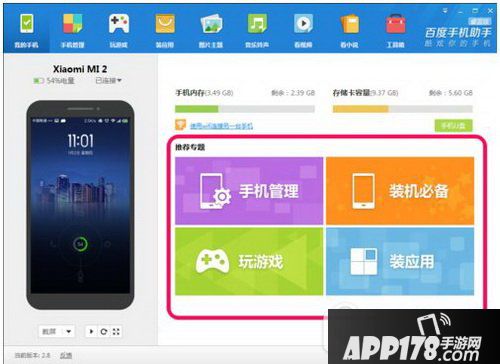
6、等待手机端的百度手机助手安装完成后,手机和电脑就连接成功了,如图,这样就可以看到你手机的基本情况了。
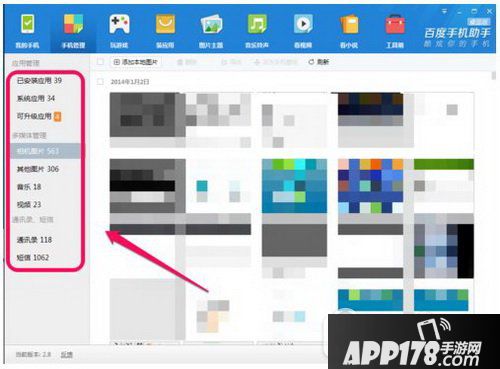
7、我们点击上方的手机管理,这样就可以进行手机上的应用安装与卸载,升级,图片的管理与电脑互传,通讯录、短信等相关管理操作了,挺方便的吧。
< 1
2