
iphone6s plus怎么设置铃声 iphone6s plus铃声设置教程
iphone6s plus怎么设置铃声?苹果6s plus自带的铃声没什么特别,需要自己手动导入,下面小编给大家介绍iphone6s plus铃声设置教程,一起来了解下吧!
iphone6s plus怎么设置铃声?
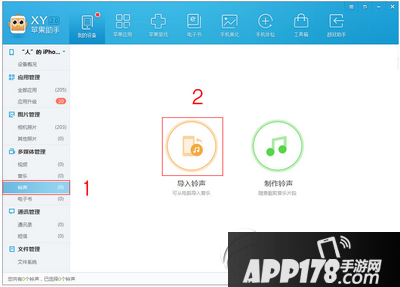
1、电脑端安装XY苹果助手,安装完成后,将苹果iphone6s plus手机连接至电脑;
2、在XY苹果助手界面内找到“铃声”标签,然后点击右边“导入铃声”(如下图所示);
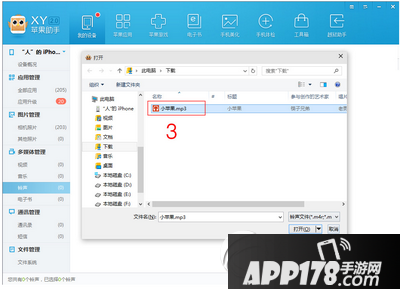
3、将电脑的音乐文件(音乐文件可以通过酷狗音乐、百度音乐、酷我音乐、QQ音乐下载)导入到手机(如下图所示)
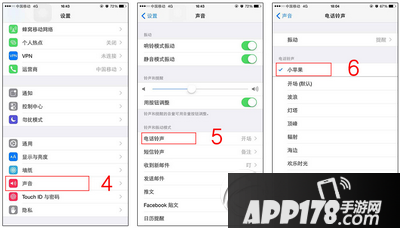
4、导入完成之后,打开自己的手机,【设置】-【声音】-【电话铃声】找到刚刚导入的铃声,点击选中即可。
相关推荐
网友评论
- 最新更新
- 热门浏览
- 新游榜
- 总排行


