
iphone6s plus怎么截图 iphone6s plus截屏图文教程
iphone6s plus怎么截图?相信很多用户对于iphone6s plus截屏的操作方法还不是很清楚,下面小编给大家介绍iphone6s plus截屏图文教程,感兴趣的可以过来看一下。
iphone6s plus怎么截图?
方法一:快捷键截图
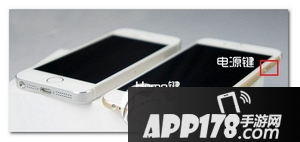
这个比较快捷我们同时按顶部【开机电源】键+【Home】键,就会听到“咔嚓”的拍照声出现, 这样就截屏成功了,截屏蔽保存在手机的相册中。
接下来为大家介绍第2种iPhone手机截图方法,很方便,可以减少home键的损伤,大家可以看看。
方法二:Assistive Touch截图
设置—通用—辅助功能—打开Assistive Touch。
在手机这里选择自己的小圆点虚拟按钮。小圆点截屏时候看不到,在手机操作可以看到。
接着点击小圆点里面的设备。

接着在小圆点这里再选择更多。
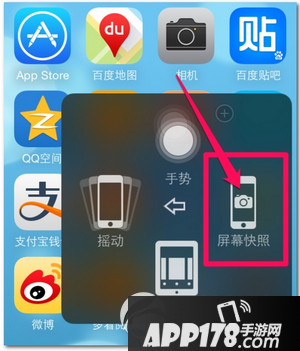
在这里点击屏幕快照,完成截屏。
相关推荐
网友评论
- 最新更新
- 热门浏览
- 新游榜
- 总排行


