miui7巨无霸字体怎么设置 miui7巨无霸字体设置教程
时间:2015-11-30 09:40:04 作者:游戏厂商 来源:APP178手游网整理 我要评论
miui7巨无霸字体怎么设置?相信很多用户对miui7巨无霸字体还不是很清楚,下面小编给大家介绍miui7巨无霸字体设置教程,感兴趣的一起来看下吧。
miui7巨无霸字体怎么设置?
1、首先从MIUI 7系统主界面找到“设置”并进入,如下图所示:

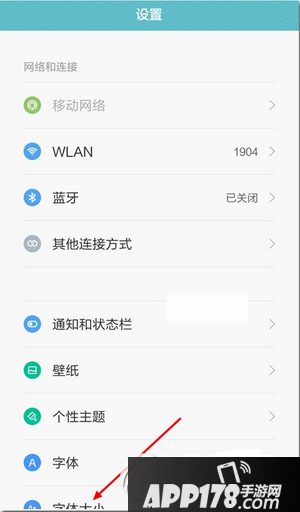
2、进入MIUI 7系统设置后,我们再选择“字体大小”设置选项,如下图所示:
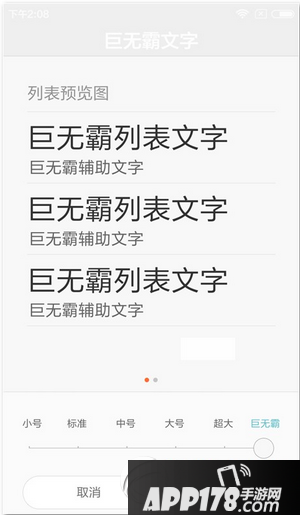
3、最后,通过拖动下方的滑块至最尾端就可以设置为巨无霸字体了,而且我们还能看到预览效果,如下图所示: